サイト訪問者のセッションの行動を「動画」で再生する画面です。
サイト訪問者ごとのセッションを自動ですべて録画するので、サイト訪問者の行動を費用や時間をかけずに「動画」から分析できます。
「動画」からマウスポインターやスクロールの動きを分析して、サイト訪問者が操作に迷っていると思われるポイントを改善できれば、ユーザビリティやコンバージョン率の向上につながります。
1.「セッションリプレイ」画面を開く
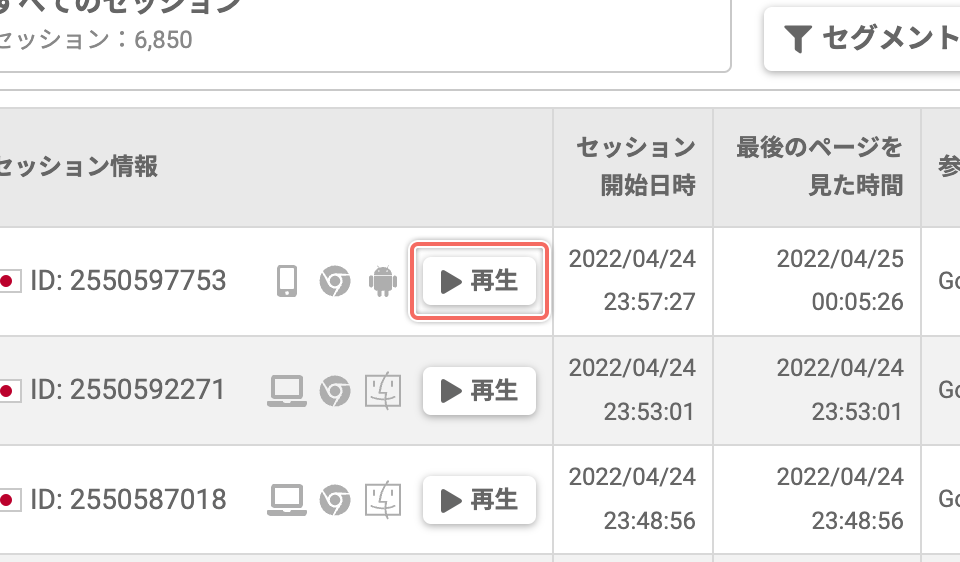
行動を動画で確認したいサイト訪問者の「セッション情報」の[再生]ボタンをクリックします。
2.「セッションリプレイ」を再生する
移動直後は「セッションリプレイ」の再生を自動で開始します。
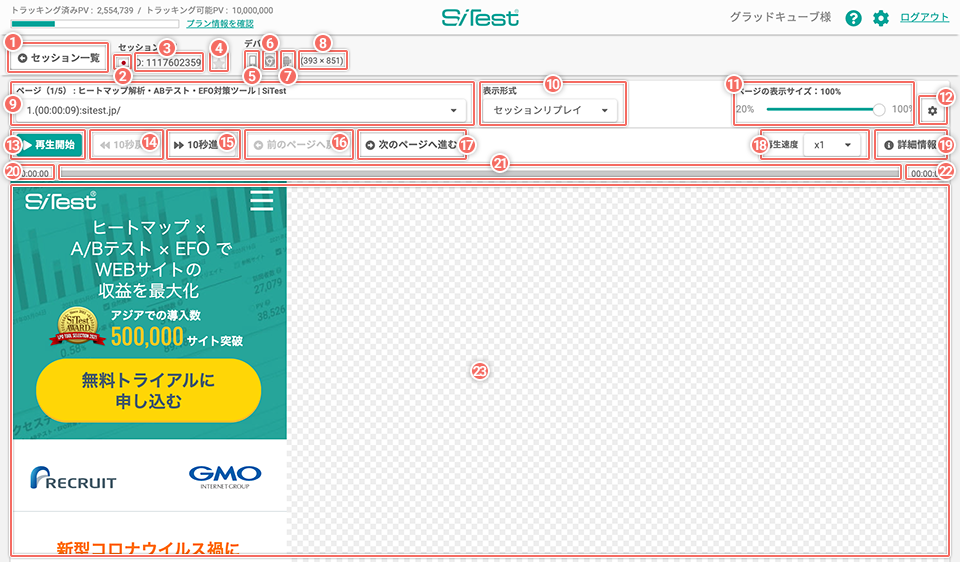
| ①[セッション一覧] | 「セッション一覧」画面に戻ります。 | |
| セッション情報 | ② 国 | サイト訪問者のアクセス元の国 |
| ③ ID | サイト訪問者のID | |
④[ (お気に入り)] (お気に入り)] |
(お気に入り)の[オン/オフ]を設定します。[オン]:お気に入りのページ [オフ]:お気に入りではないページ [オフ]:お気に入りではないページ |
|
| デバイス | ⑤ デバイス | サイト訪問者のアクセス元のデバイス :パソコン :パソコン :スマートフォン :スマートフォン :タブレット :タブレット :不明 :不明 |
| ⑥ ブラウザ | サイト訪問者のアクセス元のブラウザ :Google Chrome :Google Chrome :Safari :Safari :Firefox :Firefox :Microsoft Edge :Microsoft Edge :Internet Explorer:不明 :Internet Explorer:不明 |
|
| ⑦ OS | サイト訪問者のアクセス元のOS :iOS :iOS :Mac OS :Mac OS :Android :Android :Windows :Windows :Linux:不明 :Linux:不明 |
|
| ⑧ 画面サイズ | サイト訪問者のアクセス元のデバイスの画面サイズ | |
| ⑨[訪問したページ] | サイト訪問者がセッションの中で訪問したページを切り替えます。 | |
| ⑩[表示形式] | [ゲイズプロット]と[セッションリプレイ]を切り替えます。 「ゲイズプロット」について詳しくは「ゲイズプロット」をご確認ください。 |
|
| ⑪[ページの表示サイズ] | ページの表示サイズをスライダーで調節します。 詳しくは「ページの表示サイズ(倍率・横幅)を調整する」をご確認ください。 |
|
⑫[ (ページの表示設定)] (ページの表示設定)] |
ビューワーに表示されるページの表示を設定します。 [Viewport]について詳しくは「ページの表示の Viewport を設定する」をご確認ください。 [ページの表示方法を変更する]について詳しくは「ページの表示方法を変更する」をご確認ください。 |
|
| ⑬[再生開始]/[一時停止] | 動画を再生開始/一時停止します。 | |
| ⑭[10秒戻る] | 動画を10秒早戻します。 | |
| ⑮[10秒進む] | 動画を10秒早送りします。 | |
| ⑯[前のページへ戻る] | サイト訪問者がセッションの中で複数のページを移動していたときに、再生中のページを一つ前のページに戻します。 | |
| ⑰[次のページへ進む] | サイト訪問者がセッションの中で複数のページを移動していたときに、再生中のページを次のページに進めます。 | |
| ⑱[再生速度] | 動画の再生速度を選択します。 詳しくは「動画の再生速度を変更する」をご確認ください。 |
|
| ⑲[詳細情報] | サイト訪問者の詳しいセッション情報を確認できます。 詳しくは「再生中のセッションの詳しい情報を見る」をご確認ください。 |
|
| ⑳ 経過時間 | 動画の経過時間 | |
| ㉑[タイムスライダー] | 再生中のページの動画のタイムスライダー タイムスライダー上をクリックすると、クリックした位置までプレビューの再生位置をジャンプします。 |
|
| ㉒ 再生中のページの再生時間 | 動画の再生時間 | |
| ㉓ ビューワー | サイト訪問者の行動の動画を見るビューワーです。 パソコンからのサイト訪問者のセッションの時はマウスカーソルを表示します。 スマートフォン/タブレットからのサイト訪問者のセッションの時はタップ操作をアイコンで表示します。 |
|