サイト訪問者が誤った値を入力したときに適切なエラーメッセージを表示します。
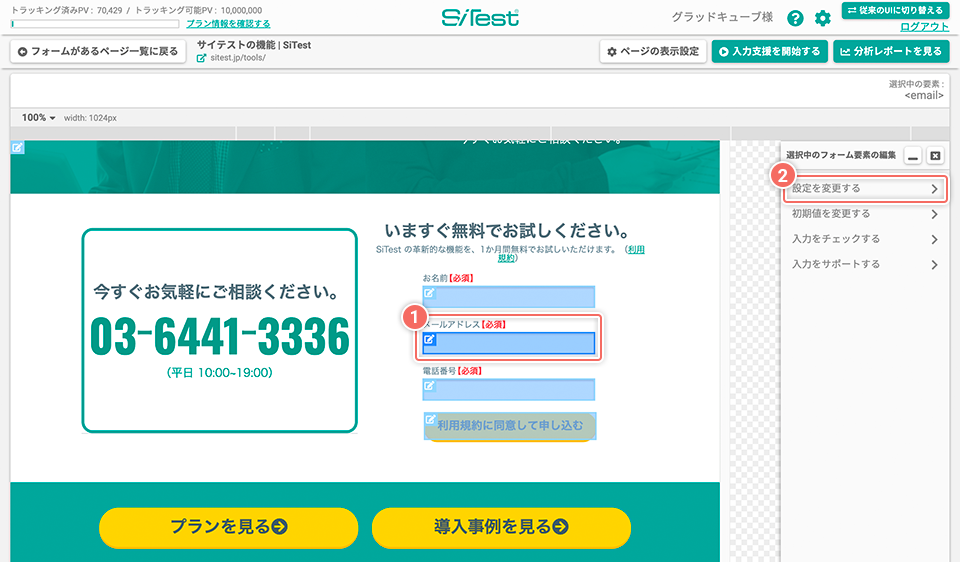
1. 適切なエラーメッセージを表示させたいフォーム内のテキスト入力要素を選択する
① プレビューにページを表示した状態で、適切なエラーメッセージを表示させたいフォーム内のテキスト入力要素を選択します。
②「選択中のフォーム要素の編集」メニューの[設定を変更する]をクリックします。
2. エラーメッセージにマッチするフォームの形式を設定する
① [フォームの形式]メニューからエラーメッセージにマッチさせたい形式を選択します。
②[適用する]ボタンをクリックします。
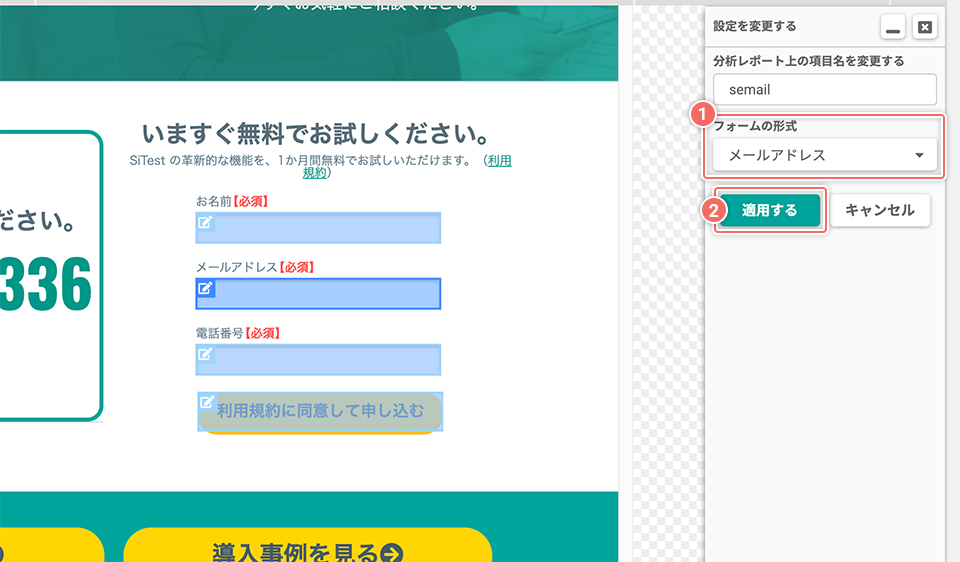
入力支援を開始後に、誤った値が入力されるとフォームの形式にマッチしたエラーメッセージを表示します。エラーメッセージの設定について詳しくは「入力支援の設定:エラーメッセージの編集」をご確認ください。
| フォームの形式 | 表示するエラーメッセージ |
| メールアドレス | 値に誤りがあると「入力支援の設定:エラーメッセージの編集」で編集できる[[メールアドレス]の入力形式エラー状態]のエラーメッセージを表示します。 |
| 電話番号 | 値に誤りがあると「入力支援の設定:エラーメッセージの編集」で編集できる[[電話番号]の入力形式エラー状態]のエラーメッセージを表示します。 |
| URL | 値に誤りがあると「入力支援の設定:エラーメッセージの編集」で編集できる[[URL]の入力形式エラー状態]のエラーメッセージを表示します。 |
| 数値 | 値に誤りがあると「入力支援の設定:エラーメッセージの編集」で編集できる[[数値]の入力形式エラー状態]のエラーメッセージを表示します。 |
| 全角 | 値に誤りがあると「入力支援の設定:エラーメッセージの編集」で編集できる[[全角文字]の入力形式エラー状態]のエラーメッセージを表示します。 |
| 半角 | 値に誤りがあると「入力支援の設定:エラーメッセージの編集」で編集できる[[半角英数文字]の入力形式エラー状態]のエラーメッセージを表示します。 |