サイト訪問者のフォームへの「テキスト入力」をチェックします。
1. フォーム内の要素を選択する
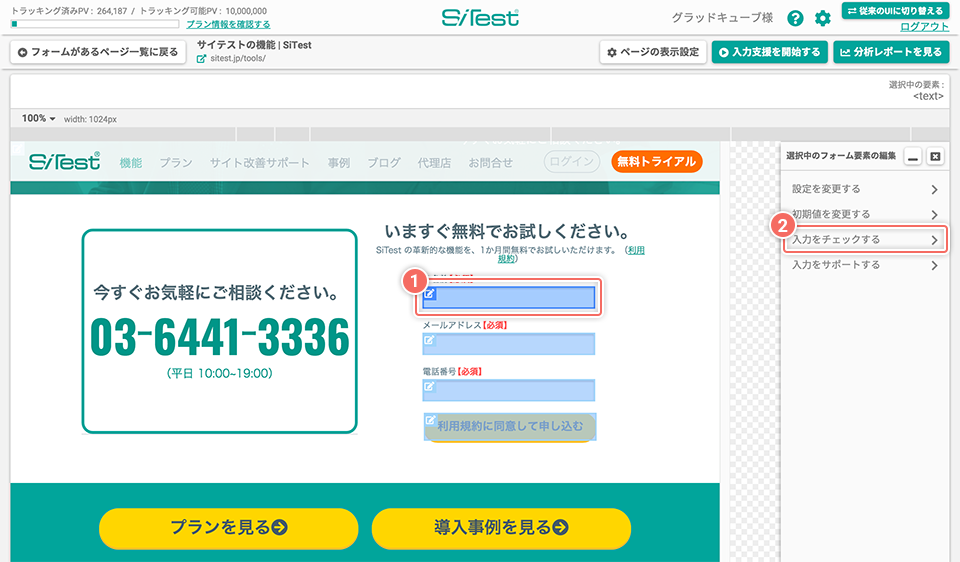
① プレビューにページを表示した状態で、編集したいフォーム内の要素を選択します。
②「選択中のフォーム要素の編集」メニューの[入力をチェックする]をクリックします。
2. 入力をチェックする
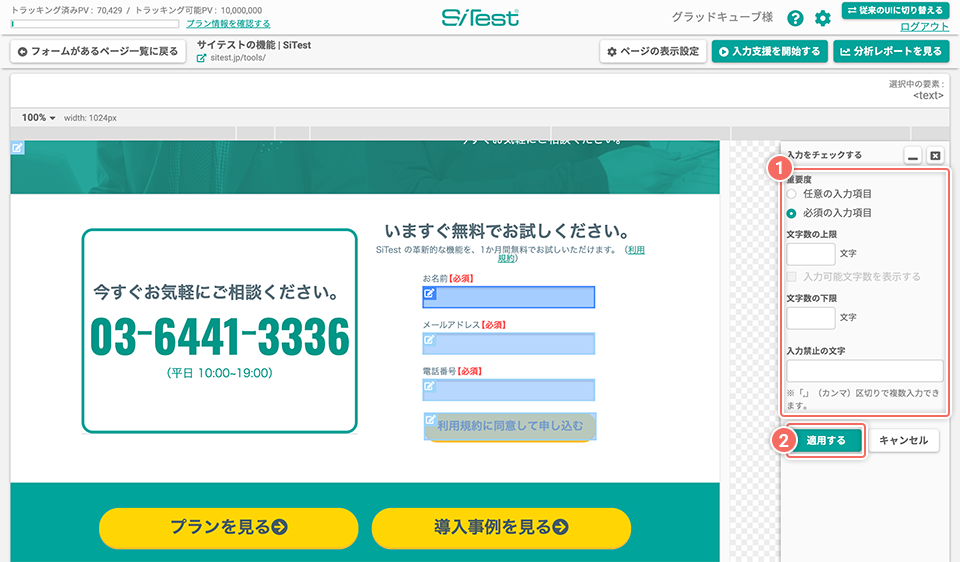
① 選択中のフォーム要素の入力のチェックを設定します。
②[適用する]ボタンをクリックします。
「入力をチェックする」パネル
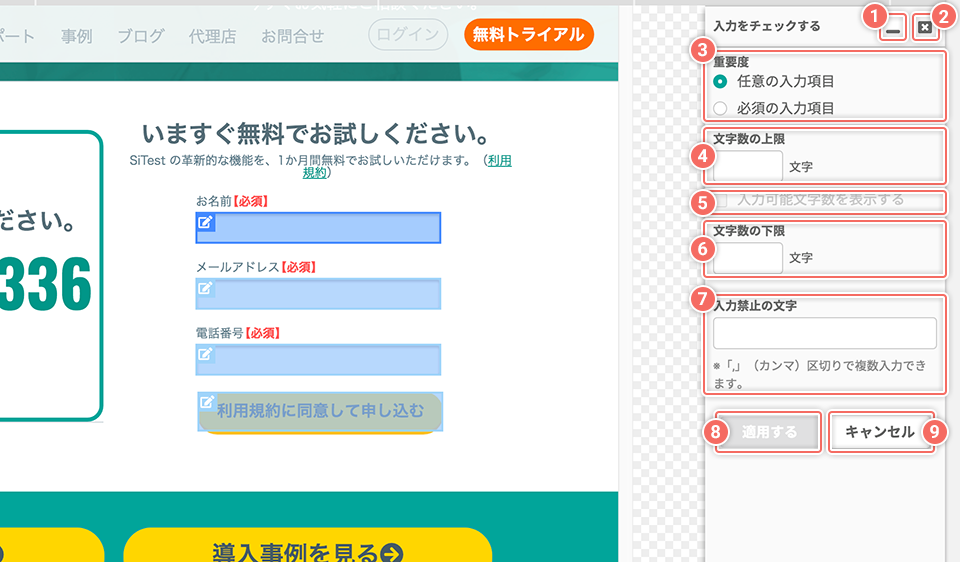
①[ (メニューの表示を最小化)] (メニューの表示を最小化)] |
「選択中の要素の編集」メニューの表示を最小化します。 最小化した状態で[ (メニューの表示を最大化)]ボタンをクリックすると、「選択中の要素の編集」メニューを再度表示します。 (メニューの表示を最大化)]ボタンをクリックすると、「選択中の要素の編集」メニューを再度表示します。 |
|
②[ (メニューを閉じる)] (メニューを閉じる)] |
編集パネルを消して、要素の選択を解除します。 プレビュー領域をクリックすると、編集パネルを消して要素の選択を解除します。 |
|
| ③[重要度] | このフォーム項目の重要度を[任意の入力項目/必須の入力項目]から選択します。 [必須の入力項目]を選択すると、以下の状態のときに「入力支援の設定:エラーメッセージの編集」の[[必須]の未入力状態]のエラーメッセージを表示します。
|
|
| ④[文字数の上限] 「テキスト入力要素」を選択したときのみ設定できます。 |
このフォームの項目に入力できる文字数の上限を設定します。 入力された文字数が設定した上限を超えると「入力支援の設定:エラーメッセージの編集」の[[文字数制限]上限のエラー状態]のエラーメッセージを表示します。 |
|
| ⑤[入力可能文字数を表示する] | [文字数の上限]を設定した状態でチェックボックスを[オン]にすると、ページ上に入力可能文字数を表示します。 | |
| ⑥[文字数の下限] 「テキスト入力要素」を選択したときのみ設定できます。 |
このフォームの項目に入力できる文字数の下限を設定します。 入力された文字数が設定した下限を超えないと「入力支援の設定:エラーメッセージの編集」の[[文字数制限]下限のエラー状態]のエラーメッセージを表示します。 |
|
| ⑦[入力禁止の文字] | このフォームの項目に入力できなくする入力禁止の文字を設定します。「,(カンマ)」区切りで複数入力できます。 入力禁止の文字を入力すると「入力支援の設定:エラーメッセージの編集」の[[使用禁止文字]の入力形式エラー状態]のエラーメッセージを表示します。 |
|
| ⑧[適用する] | 編集した内容を保存します。 保存が完了すると、編集パネルを消して要素の選択を解除します。
|
|
| ⑨[キャンセル] | 要素を選択したまま「選択中のフォーム要素の編集」メニューに戻ります。 |