A/Bテストの基本情報や実施の予約を設定します。
テストの設定の変更について詳しくは以下をご確認ください。
- テスト名を変更する
- テストの勝敗を決めるゴールを変更する
- テストの編集ページの種類を変更する
- テストの実施の予約:開始日時のみを予約する
- テストの実施の予約:開始日時と終了日時を予約する
- テストの対象になるユーザー/システムの条件を設定する
- テストの対象になるユーザー/システムの条件を削除する
- ユーザーに振り分けるテストパターンごとの割合を設定する
1. A/Bテストの「テスト設定」画面を開く
「A/Bテストの編集」画面で、右上の[テスト設定]ボタンをクリックします。
2. 「テストの基本設定」画面を開く
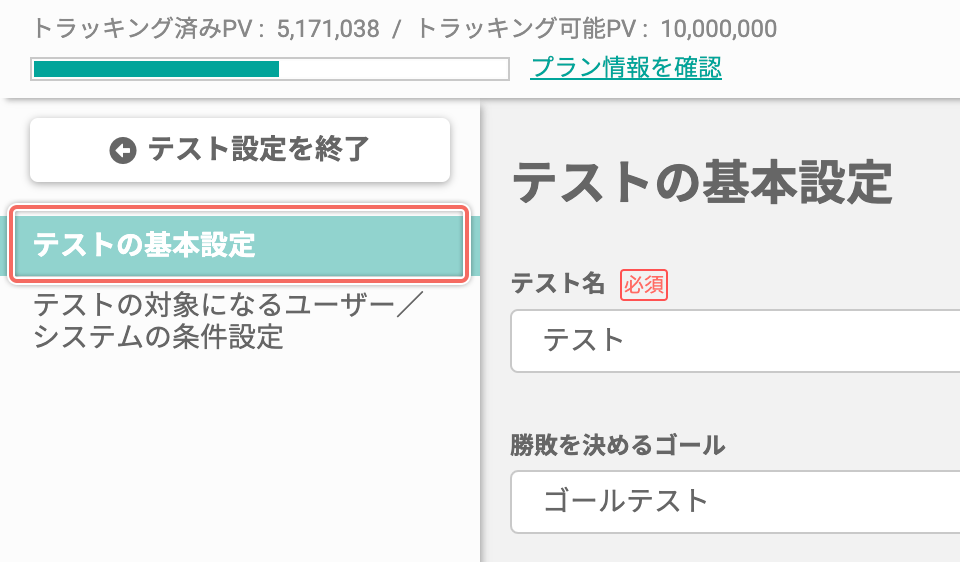
「テスト設定」画面の左のメニューの[テストの基本設定]をクリックします。
移動直後は[テストの基本設定]が選択された状態です。
1ページのみのA/Bテストの「テスト設定」画面の詳細
| ①[テスト設定を終了] | 「A/Bテスト編集」画面に移動します。 | ||
| ②[テストの対象になるユーザー/システムの条件設定] | 「テストの対象になるユーザー/システムの条件設定」画面に移動します。 詳しくは「テストの対象になるユーザー/システムの条件を設定する」をご確認ください。 |
||
| ③[テスト名] | テスト名を変更できます。 | ||
| ④[勝敗を決めるゴール] | テストを作成したときに設定した勝敗を決めるゴールを変更できます。 | ||
| ⑤ テストの編集ページの種類 |
テストの編集に使用するページの種類を設定します。
[すべてのデバイスの表示に対応したページ]: パソコン・スマートフォン・タブレットすべての表示に対応するレイアウトとコーディングで作成されたページ [スマートフォン専用のページ]: スマートフォン専用のレイアウトとコーディングで作成されたページ |
||
| ⑥[テストの実施の予約] | テストの実施の予約を設定します。 詳しくは「テストの実施の予約:開始日時のみを予約する」、「テストの実施の予約:開始日時と終了日時を予約する」をご確認ください。 |
||
| ユーザーに振り分けるテストパターンごとの割合 テストを設定したページを訪問したユーザーに振り分ける、オリジナルのページとテストパターンごとの割合を設定します。 テストの実施を確認する画面でも変更できます。 詳しくは「ユーザーに振り分けるテストパターンごとの割合を設定する」をご確認ください。 |
⑦ オリジナルのパターンの割合 | テストを設定したページを訪問したユーザーに振り分ける、オリジナルのパターンの割合を入力します。 | |
| ⑧ テストパターンの割合 | テストを設定したページを訪問したユーザーに振り分ける、テストパターンごとの割合を入力します。 | ||
| ⑨ 割合の合計 | オリジナルのパターンと、テストパターンごとの割合の合計
|
||
| ⑩[割合を均等化] | テストパターンごとの割合の合計が「100%」になるように自動で振り分けます。
|
||
| ⑪ メモ | テストの目的や内容を[メモ]に任意で入力できます。入力した内容は「A/Bテスト一覧」画面でキーワード検索できます。 | ||
| ⑫[変更を保存] | 変更した内容を保存します。
|
||
複数ページのA/Bテストの「テスト設定」画面の詳細:テスト対象のページを「ページの一覧」から選択
| ①[テスト設定を終了] | 「A/Bテスト編集」画面に移動します。 | ||
| ②[テストの対象になるユーザー/システムの条件設定] | 「テストの対象になるユーザー/システムの条件設定」画面に移動します。 詳しくは「テストの対象になるユーザー/システムの条件を設定する」をご確認ください。 |
||
| ③[テスト名] | テスト名を変更できます。 | ||
| ④[勝敗を決めるゴール] | テストを作成したときに設定した勝敗を決めるゴールを変更できます。 | ||
| ⑤ [テストの編集ページ] |
テストの編集に使用するページ | ||
| ⑥ テストの編集ページの種類 |
テストの編集に使用するページの種類を設定します。
[すべてのデバイスの表示に対応したページ]: パソコン・スマートフォン・タブレットすべての表示に対応するレイアウトとコーディングで作成されたページ [スマートフォン専用のページ]: スマートフォン専用のレイアウトとコーディングで作成されたページ |
||
| ⑦[テストの対象ページ] | テストの対象ページの範囲を変更できます。
[ページの一覧から選択]: トラッキング中のページの一覧から、テストの編集内容を適用するページを選択できます。 [URLの正規表現を入力]: 正規表現を入力して、テストの編集内容を適用する任意のURLを指定できます。 前方一致や後方一致などを記述して複数のURLをまとめて指定したり、特定のURLのみを指定したりできます。 正規表現について詳しくは「正規表現でページのURLを指定する方法を教えてください。」や 「SiTest ブログ」をご確認ください。 |
||
| ⑧[ページを選択] | トラッキング中のページの一覧を開きます。 詳しくは「ページを選択する」をご確認ください。 |
||
| ⑨ 選択中のページ | テストの対象となるページの一覧
|
||
| ⑩[テストの実施の予約] | テストの実施の予約を設定します。 詳しくは「テストの実施の予約:開始日時のみを予約する」、「テストの実施の予約:開始日時と終了日時を予約する」をご確認ください。 |
||
| ユーザーに振り分けるテストパターンごとの割合 テストを設定したページを訪問したユーザーに振り分ける、オリジナルのページとテストパターンごとの割合を設定します。 テストの実施を確認する画面でも変更できます。 詳しくは「ユーザーに振り分けるテストパターンごとの割合を設定する」をご確認ください。 |
⑪ オリジナルのパターンの割合 | テストを設定したページを訪問したユーザーに振り分ける、オリジナルのパターンの割合を入力します。 | |
| ⑫ テストパターンの割合 | テストを設定したページを訪問したユーザーに振り分ける、テストパターンごとの割合を入力します。 | ||
| ⑬ 割合の合計 | オリジナルのパターンと、テストパターンごとの割合の合計
|
||
| ⑭[割合を均等化] | テストパターンごとの割合の合計が「100%」になるように自動で振り分けます。
|
||
| ⑮ メモ | テストの目的や内容を[メモ]に任意で入力できます。入力した内容は「A/Bテスト一覧」画面でキーワード検索できます。 | ||
| ⑯[変更を保存] | 変更した内容を保存します。
|
||
複数ページのA/Bテストの「テスト設定」画面の詳細:「正規表現」でURLを指定
| ①[テスト設定を終了] | 「A/Bテスト編集」画面に移動します。 | ||
| ②[テストの対象になるユーザー/システムの条件設定] | 「テストの対象になるユーザー/システムの条件設定」画面に移動します。 詳しくは「テストの対象になるユーザー/システムの条件を設定する」をご確認ください。 |
||
| ③[テスト名] | テスト名を変更できます。 | ||
| ④[勝敗を決めるゴール] | テストを作成したときに設定した勝敗を決めるゴールを変更できます。 | ||
| ⑤ [テストの編集ページ] |
テストの編集に使用するページ | ||
| ⑥ テストの編集ページの種類 |
テストの編集に使用するページの種類を設定します。
[すべてのデバイスの表示に対応したページ]: パソコン・スマートフォン・タブレットすべての表示に対応するレイアウトとコーディングで作成されたページ [スマートフォン専用のページ]: スマートフォン専用のレイアウトとコーディングで作成されたページ |
||
| ⑦[テストの対象ページ] | テストの対象ページの範囲を変更できます。
[ページの一覧から選択]: トラッキング中のページの一覧から、テストの編集内容を適用するページを選択できます。 [URLの正規表現を入力]: 正規表現を入力して、テストの編集内容を適用する任意のURLを指定できます。 前方一致や後方一致などを記述して複数のURLをまとめて指定したり、特定のURLのみを指定したりできます。 正規表現について詳しくは「正規表現でページのURLを指定する方法を教えてください。」や 「SiTest ブログ」をご確認ください。 |
||
| ⑧ 正規表現 | テストの対象となるページのURLを指定する正規表現
|
||
| ⑨[正規表現チェッカー] | 入力した正規表現の文字列に、指定したいページのURLが該当するかチェックできるツールを開きます。 詳しくは「「正規表現チェッカー」とは」をご確認ください。 |
||
| ⑩[テストの実施の予約] | テストの実施の予約を設定します。 詳しくは「テストの実施の予約:開始日時のみを予約する」、「テストの実施の予約:開始日時と終了日時を予約する」をご確認ください。 |
||
| ユーザーに振り分けるテストパターンごとの割合 テストを設定したページを訪問したユーザーに振り分ける、オリジナルのページとテストパターンごとの割合を設定します。 テストの実施を確認する画面でも変更できます。 詳しくは「ユーザーに振り分けるテストパターンごとの割合を設定する」をご確認ください。 |
⑪ オリジナルのパターンの割合 | テストを設定したページを訪問したユーザーに振り分ける、オリジナルのパターンの割合を入力します。 | |
| ⑫ テストパターンの割合 | テストを設定したページを訪問したユーザーに振り分ける、テストパターンごとの割合を入力します。 | ||
| ⑬ 割合の合計 | オリジナルのパターンと、テストパターンごとの割合の合計
|
||
| ⑭[割合を均等化] | テストパターンごとの割合の合計が「100%」になるように自動で振り分けます。
|
||
| ⑮ メモ | テストの目的や内容を[メモ]に任意で入力できます。入力した内容は「A/Bテスト一覧」画面でキーワード検索できます。 | ||
| ⑯[変更を保存] | 変更した内容を保存します。
|
||
A/Bテストの「テストの対象になるユーザー/システムの条件設定」画面
| ①[テスト設定を終了] | 「A/Bテスト編集」画面に移動します。 |
| ②[テストの基本設定] | 「テストの基本設定」画面に移動します。 |
| ③[条件を設定] | テストの対象になるユーザー/システムの振り分け条件を設定するダイアログを表示します。 詳しくは「テストの対象になるユーザー/システムの条件を設定する」をご確認ください。 |